
日記を書く(かく画面)
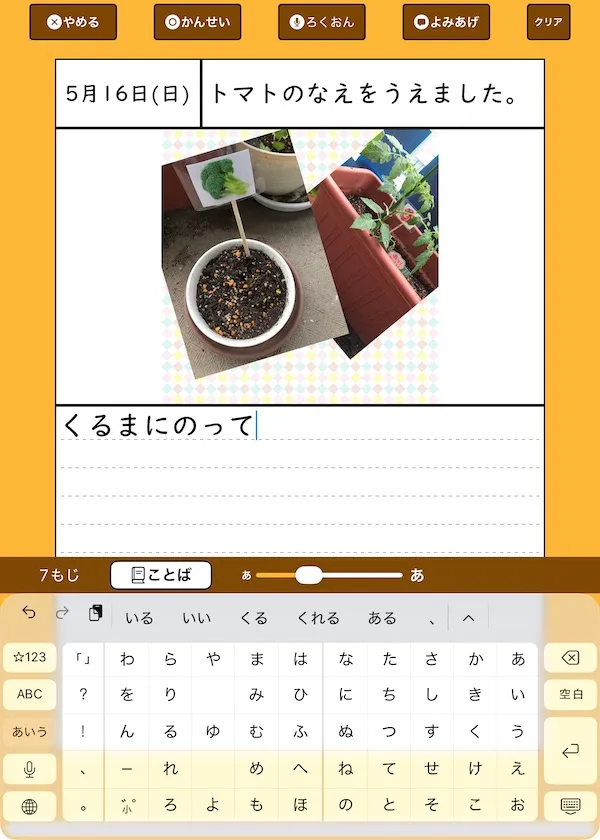
かく画面は 日付・タイトル・写真・文章 の4エリアで構成されています。
それぞれ個別に編集でき、組み合わせて日記を仕上げます。
レイアウトを変える
Section titled “レイアウトを変える”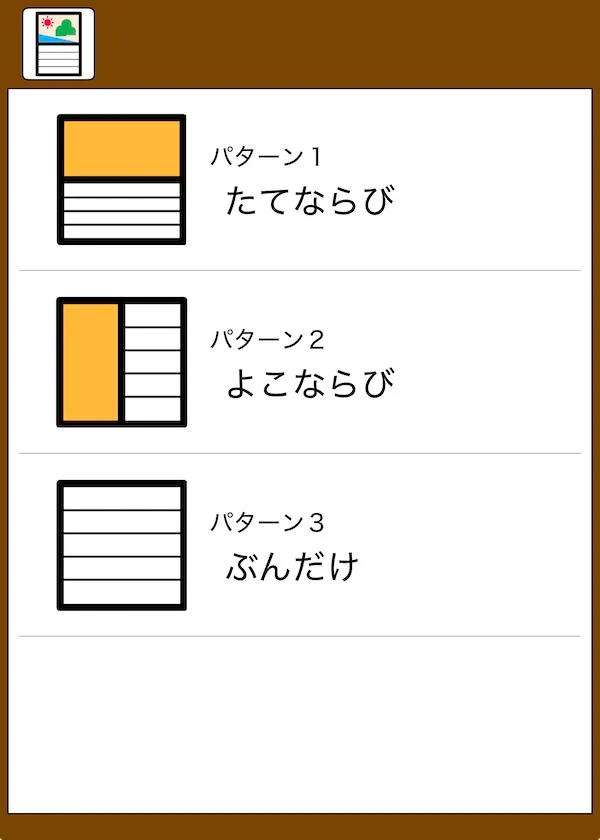
画面右下のボタンからレイアウト(配置)を選べます。
- 縦置き向けのレイアウト
- 横置き向けのレイアウト
- 写真なし(文章だけ)のレイアウト
写真を入れる
Section titled “写真を入れる”しゃしんをいれる の欄をタップすると、写真の取り込み方法を選べます。
| 選択肢 | 内容 |
|---|---|
| アルバム | iPad の写真アプリから1枚を選択 |
| カメラ | その場でカメラを起動して撮影 |
写真を入れたあとに再度タップすると ちょうせい という選択肢が追加されます。
タップするとトリミング画面が開きます。
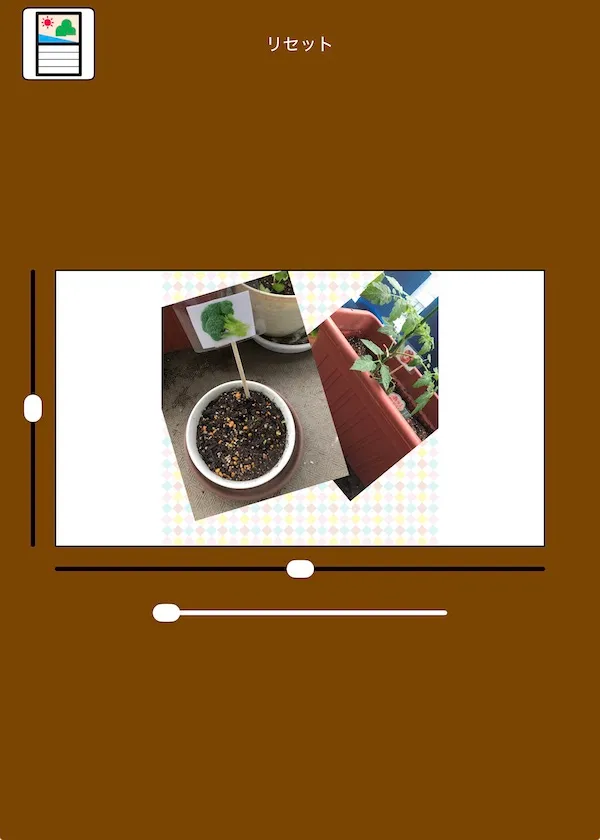
トリミングの操作方法は2種類あります。
タッチ操作
- 1本指:上下左右に移動
- 2本指:ピンチイン/アウトで拡大・縮小
スライダー操作
- 上下スライダー:画像を上下に動かす
- 左右スライダー:画像を左右に動かす
- 拡大スライダー:拡大率を変える
もじをかく の欄をタップするとキーボードが表示されます。
五十音・ローマ字・フリックなど、使いやすい入力方式を選んでください。
かく画面にも読み上げボタンがあります。書きながら文章を耳で確認できます。
詳しくは 読み上げ を参照してください。
日記に音声を加えることができます。
録音した音声は、「よむ画面」で再生できます。
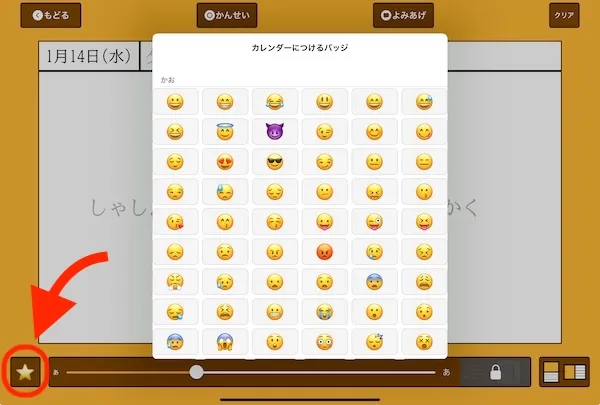
カレンダーバッジの変更
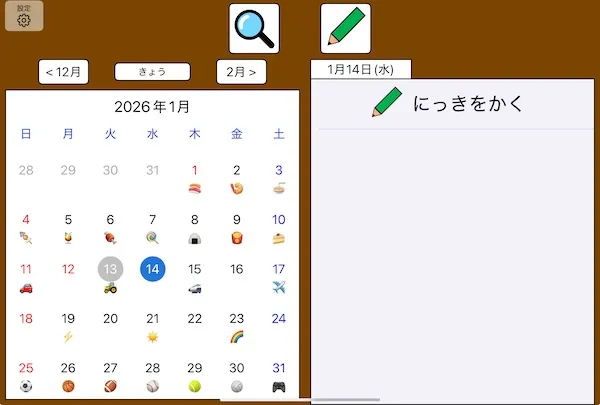
Section titled “カレンダーバッジの変更”日記を書き上げると、初期設定ではカレンダーに星のバッジ(⭐️)が表示されます。
これをお好みのバッジに変更することができます。
書くための便利機能
Section titled “書くための便利機能”書くことに関する便利機能がいくつか用意されています。
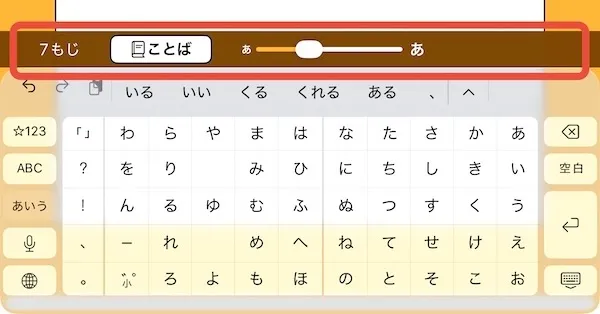
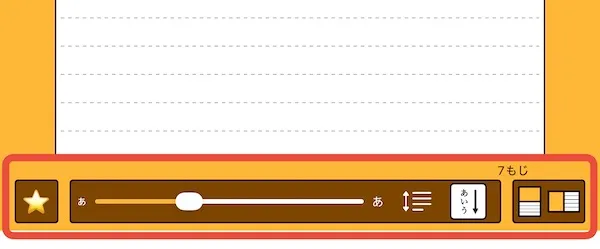
キーボードが表示されている時はキーボードの上に、
キーボードが隠れている時は画面のフッター部に、スライダーやボタンが表示されます。
文字の大きさ
Section titled “文字の大きさ”画面下部のスライダーでフォントサイズを変更できます。
キーボードが出ていてもスライダーは隠れず、文字を入力しながらサイズを調整できます。
文字数カウント
Section titled “文字数カウント”日記本文の文字数を自動でカウントします。
「さがす画面」でも文字数が表示されます。
細かな部分ですが、子ども達のモチベーションに繋がる機能です。
文字数の分析もできます。
行間と文字間
Section titled “行間と文字間”日記の行間と文字間の広さを調整できます。
ここで調整した結果は、その日記にだけ反映されます。
全ての日記に反映させたい場合はアプリ内の設定をご活用ください。
詳しくは行間・フォント・配色をご覧ください。
Ver.5 から縦書きのまま文字を入力・編集できるようになりました。
詳しくは縦書きをご覧ください。
ことばリスト
Section titled “ことばリスト”あらかじめ登録した単語の辞書を使うことができます。
詳しくはことばリストをご覧ください。