再生方法
動画での解説
Section titled “動画での解説”ホーム画面で教材をタップするともくじ画面が開きます。
再生を開始したいページをタップすると確認画面が表示されるので、[スタート]をタップしてください。
通常は1ページ目からスタートします。
再生中の動作
Section titled “再生中の動作”操作(タッチ・スイッチなど)のたびに現在のページが再生されます。
再生が終わると自動的に次のページに進み、操作を待つ状態になります。
画面全体がタッチ領域になっており、どこを触れても反応します。
アプリ独自に感度を調整しているため、不器用さのあるお子さんでも操作しやすくなっています。
再生中は誤操作を防ぐため、ページ送り以外の操作は受け付けません。
写真アプリで動画再生中に触れて止まってしまう、という状況が起きないようにする仕組みです。
再生を止めるとき
Section titled “再生を止めるとき”一時停止ボタンはありません。
止めたい場合は画面左上の[ページの選択]ボタンをタップして、もくじ画面に戻ってください。
全画面モード
Section titled “全画面モード”お子さんが誤ってもくじ画面に戻るボタンを押してしまう場合は、全画面モードを使ってください。
- オン:再生画面右上のボタンをタップ(画面上部のバーが隠れます)
- オフ:画面右上のボタンを長押し(2〜3秒)
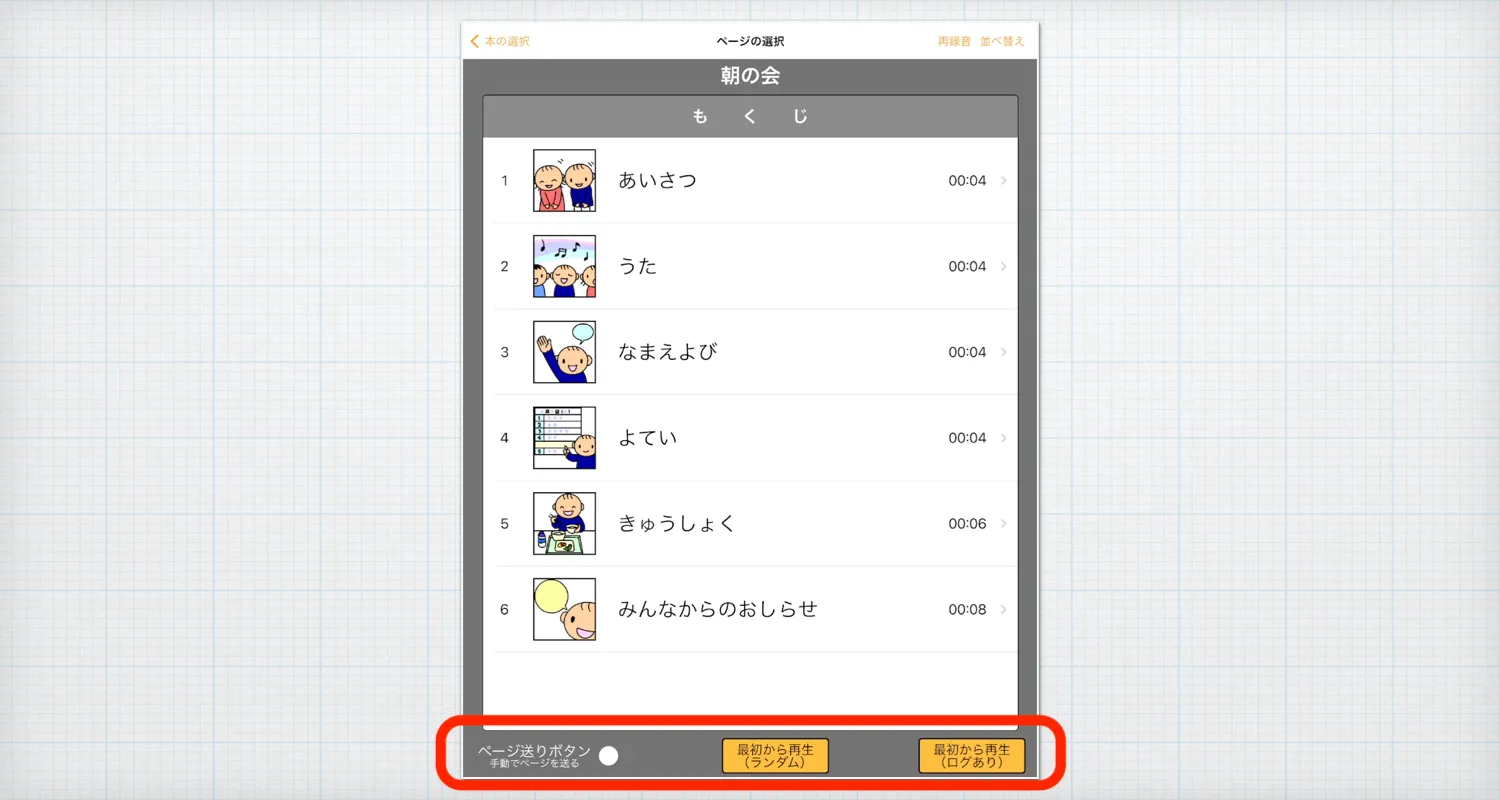
もくじ画面の下にあるボタンを使うと、再生時の動作が少し変わります。
ランダム再生
Section titled “ランダム再生”もくじ画面下の[最初から再生(ランダム)]をタップするとランダム再生を開始します。
| 仕様 | 内容 |
|---|---|
| 1ページ目 | 必ず最初に再生されます |
| 2ページ目以降 | ランダムな順番で再生されます |
| 全ページ終了後 | 1ページ目に戻ります |
| もくじに戻ったとき | 順番がリセットされます |
カルタの読み札やじゃんけんなど、ランダム性を使ったゲーム教材に適しています。
ログあり再生
Section titled “ログあり再生”もくじ画面下の[最初から再生(ログあり)]をタップするとログを記録しながら再生します。
| 仕様 | 内容 |
|---|---|
| 開始位置 | 必ず1ページ目から |
| 全ページ終了後 | ログの名称を登録する画面が表示されます |
| 途中でもくじに戻ったとき | リセットされ、ログは保存されません |
ランダム再生との併用や、途中からの再生はできません。
保存したログはホーム画面左上の[ログ]ボタンから確認できます。
詳しくは ログ機能 を参照してください。
ページ送りボタン
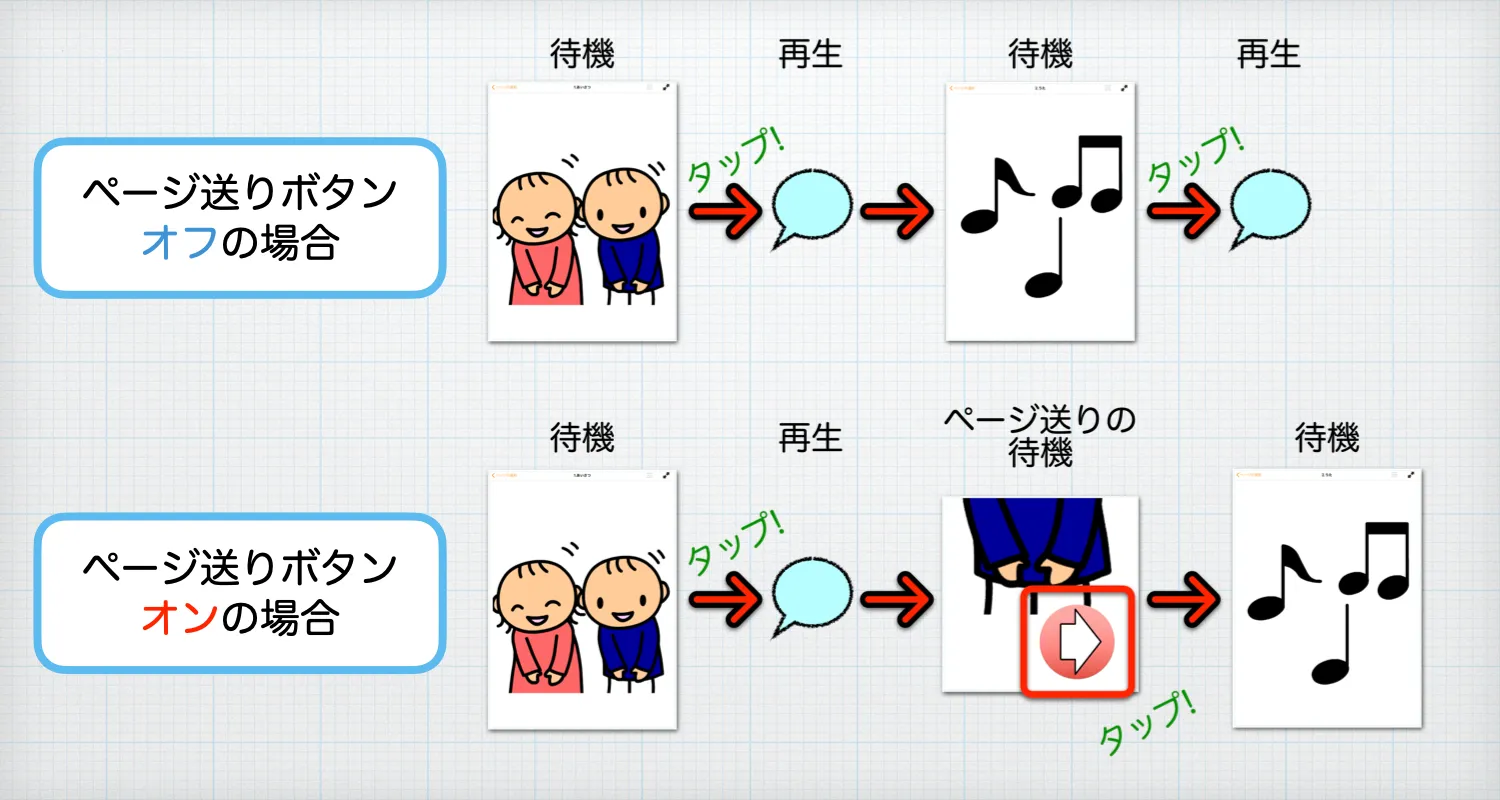
Section titled “ページ送りボタン”通常、音声の再生が終わると自動的に次のページに進みます。
「次のページへはお子さんが操作するまで進めたくない」という場合は、ページ送りボタンを使ってください。
もくじ画面左下の[ページ送りボタン]をオンにすると、各ページの再生が終わるたびに矢印マークが表示されるようになります。
矢印マークをタップしてから次の操作に進む流れになります。