教材の作り方
教材データの作成はレコード画面で行います。
「本」のページを1枚ずつ作っていくイメージです。
動画での解説
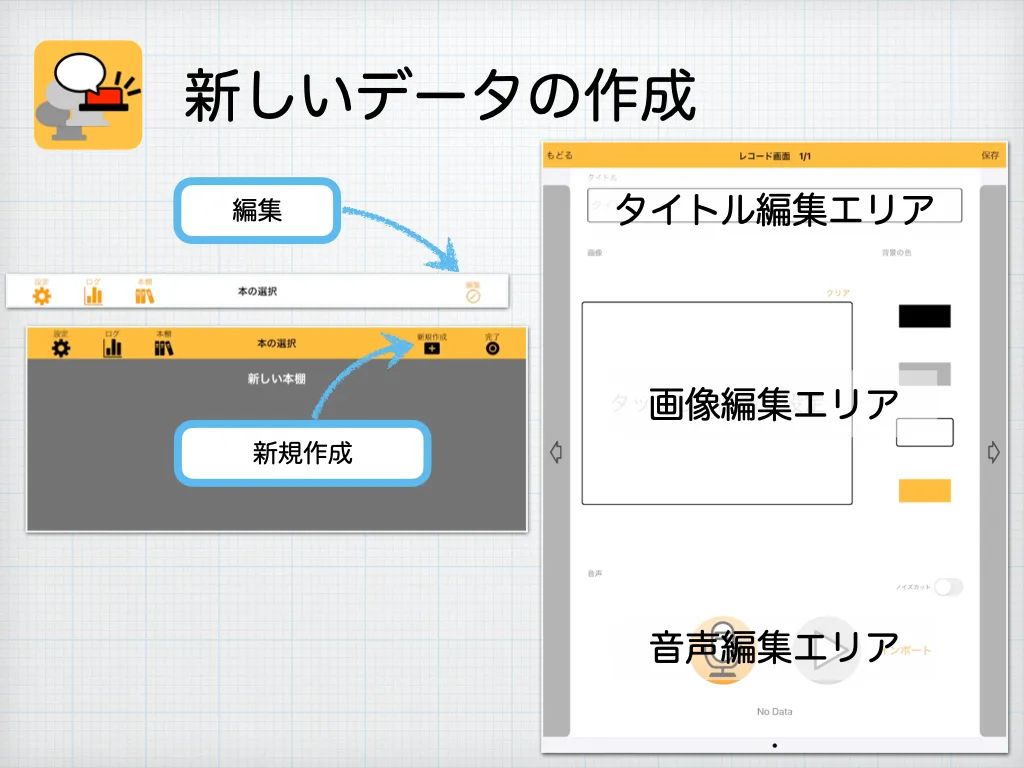
Section titled “動画での解説”- ホーム画面右上の[編集]をタップ(画面上部のバーがオレンジに変わります)
- [新規作成]をタップ
- レコード画面が開きます
ページの編集
Section titled “ページの編集”各ページには「タイトル」「画像」「音声」の3項目があります。
必須なのは音声のみで、タイトルと画像は任意です。
ページの内容を表すテキストを入力します。
もくじ画面での識別に使われます。
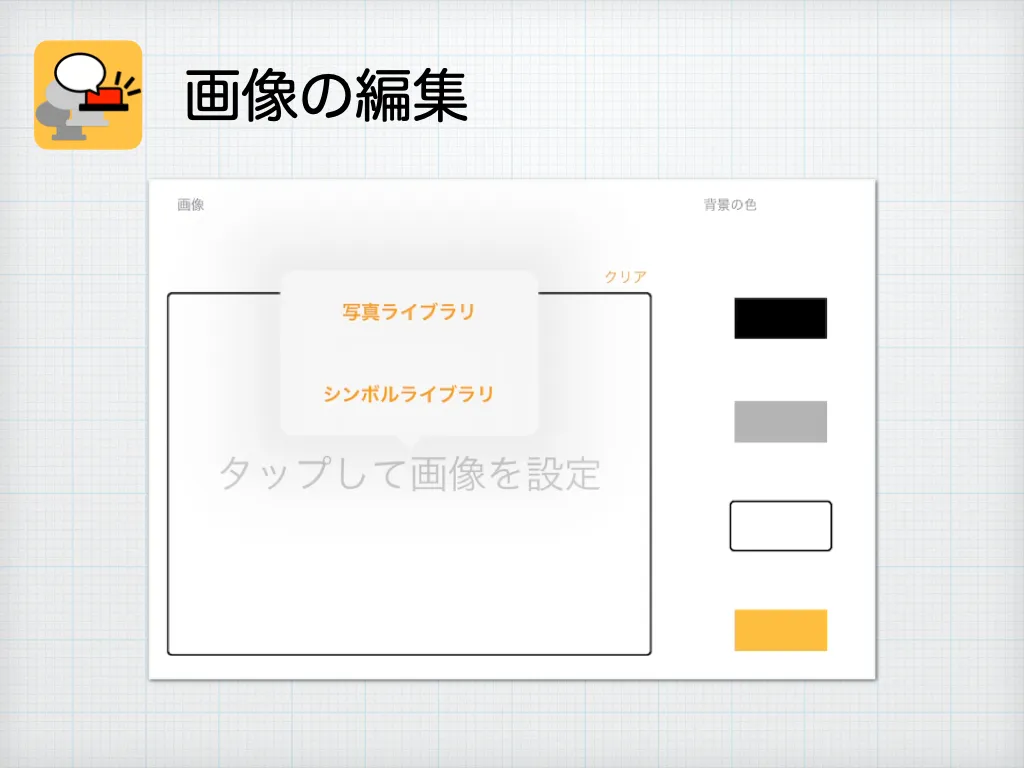
以下の2種類から選べます。
- 写真ライブラリ:iPadの「写真」アプリに保存されている静止画から選択します。
- シンボルライブラリ:ドロップスのシンボル一覧から選択します。詳しくは ドロップスシンボル を参照してください。
画像のほかに、背景色も選択できます(ブラック・グレー・ホワイト・オレンジの4色)。
音声〜録音〜
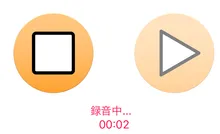
Section titled “音声〜録音〜”[マイク]ボタンをタップすると録音が始まります。
「録音中」と赤字で表示されている間が録音時間です。
タップすると録音が終了します。
録音前に[ノイズカット]スイッチをオンにすると、マイクに入り込む雑音(ホワイトノイズ)を軽減できます。
詳しくは 出力・フィードバック設定 を参照してください。
音声〜インポート〜
Section titled “音声〜インポート〜”録音済みの音声や動画ファイルを使うこともできます。
- 音声:「ボイスメモ」アプリなどで録音・編集した音声をコピーしてインポートできます。
- 動画:「写真」アプリに保存されている動画を選択します。選択後に「通常再生」か「分割再生」を選びます。
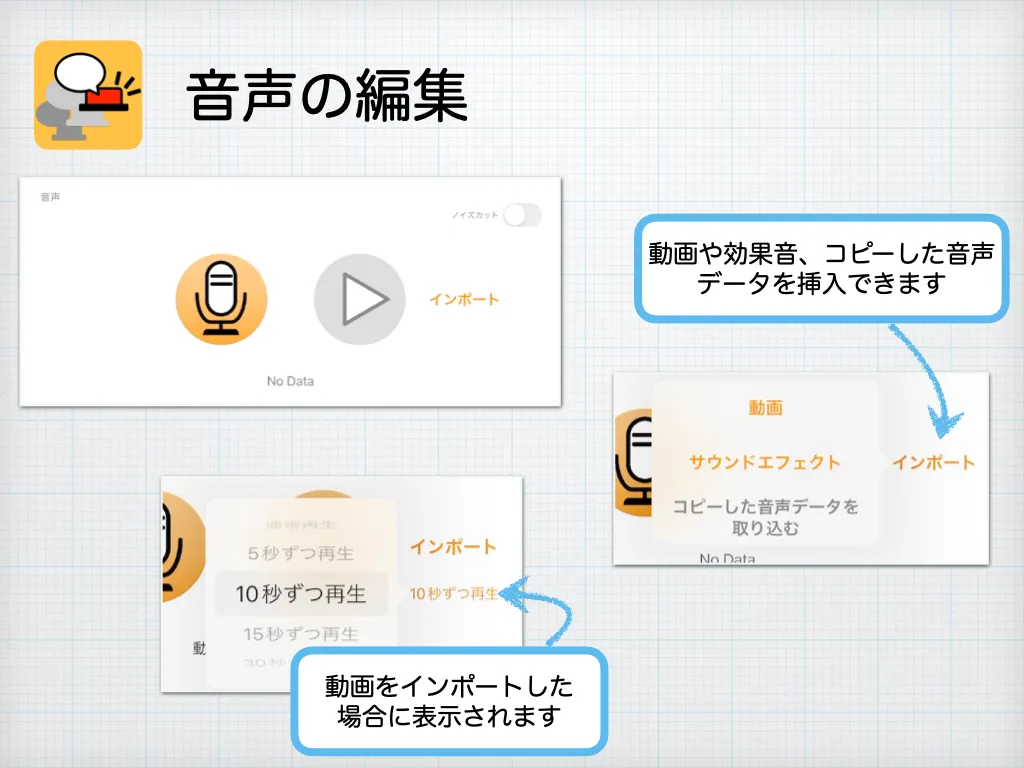
動画の活用方法は 動画の活用 で詳しく説明しています。
ページの追加と保存
Section titled “ページの追加と保存”音声データの設定が完了すると、次のページを追加できるようになります。
同じ操作を繰り返して「本」を完成させてください。
最後に画面右上の[保存]をタップして完了です。
データの確認と修正
Section titled “データの確認と修正”保存後、ホーム画面で[完了]をタップして編集モードを終了します。
作成した教材をタップするともくじ画面が開くので、ページをタップして再生を確認できます。
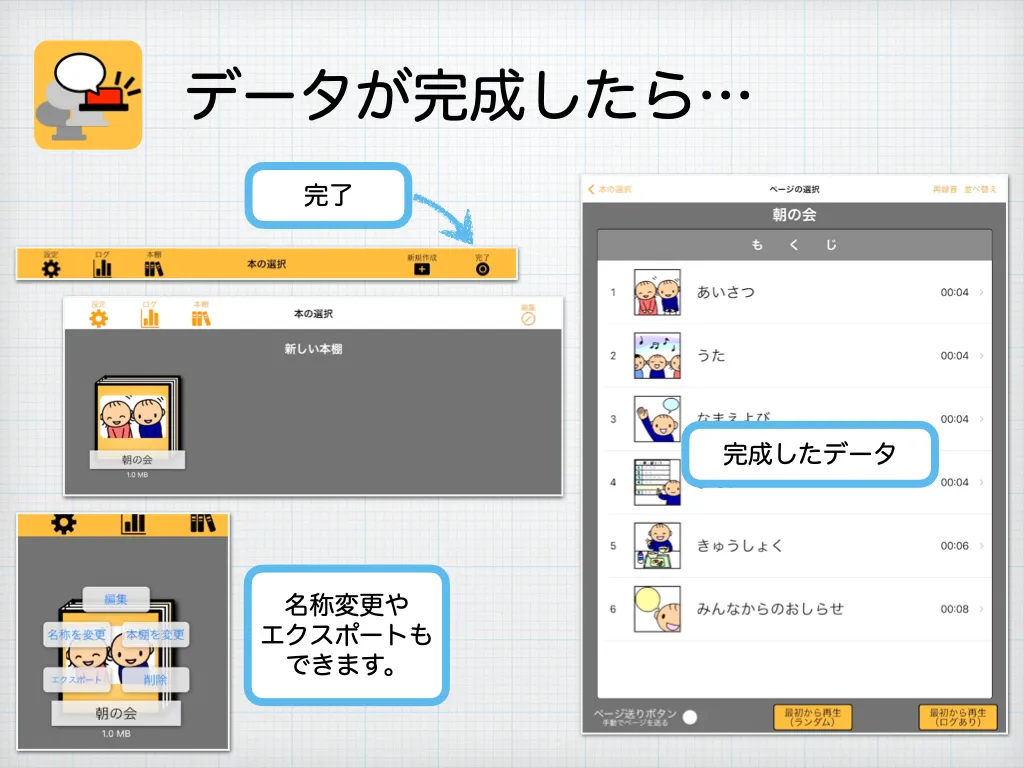
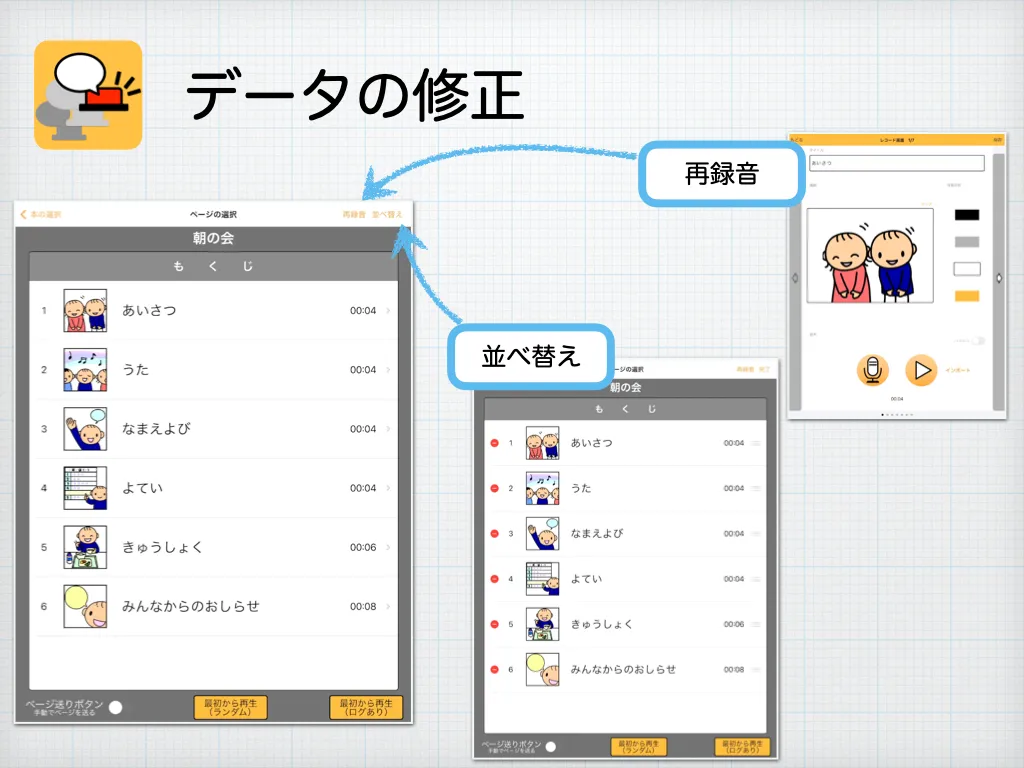
手直しが必要な場合は、もくじ画面から[再録音]や[並べ替え]を行えます。