
視線トラッキング
iPadOS 18から追加されたアクセシビリティ機能「視線トラッキング」でまうすげーむを遊ぶ場合の設定方法を説明します。
「iPadの設定」と「アプリ内の設定」の両方を適切に調整することが、視線トラッキングを上手に使うコツです。
iPadの設定
Section titled “iPadの設定”以下は iPadOS 18.5 の環境での説明です。
1. AssistiveTouchの設定
Section titled “1. AssistiveTouchの設定”設定アプリから次の順で開きます。
アクセシビリティ → タッチ → AssistiveTouch
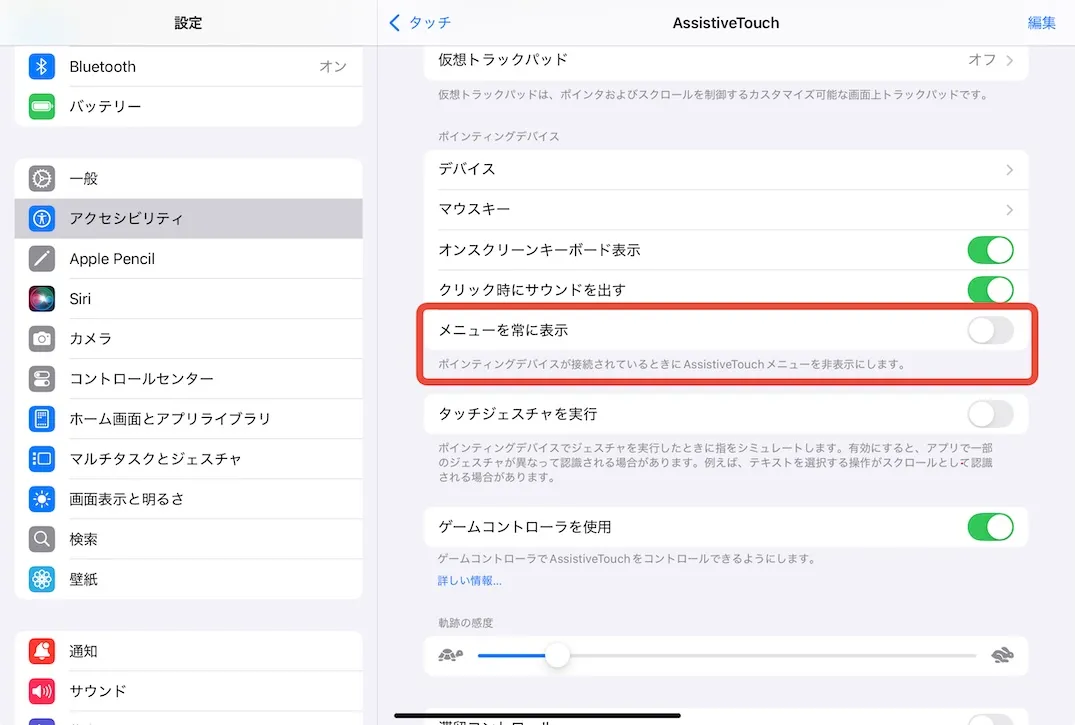
「メニューを常に表示」をオフにします。
2. 視線トラッキングの設定
Section titled “2. 視線トラッキングの設定”アクセシビリティ → 視線トラッキング
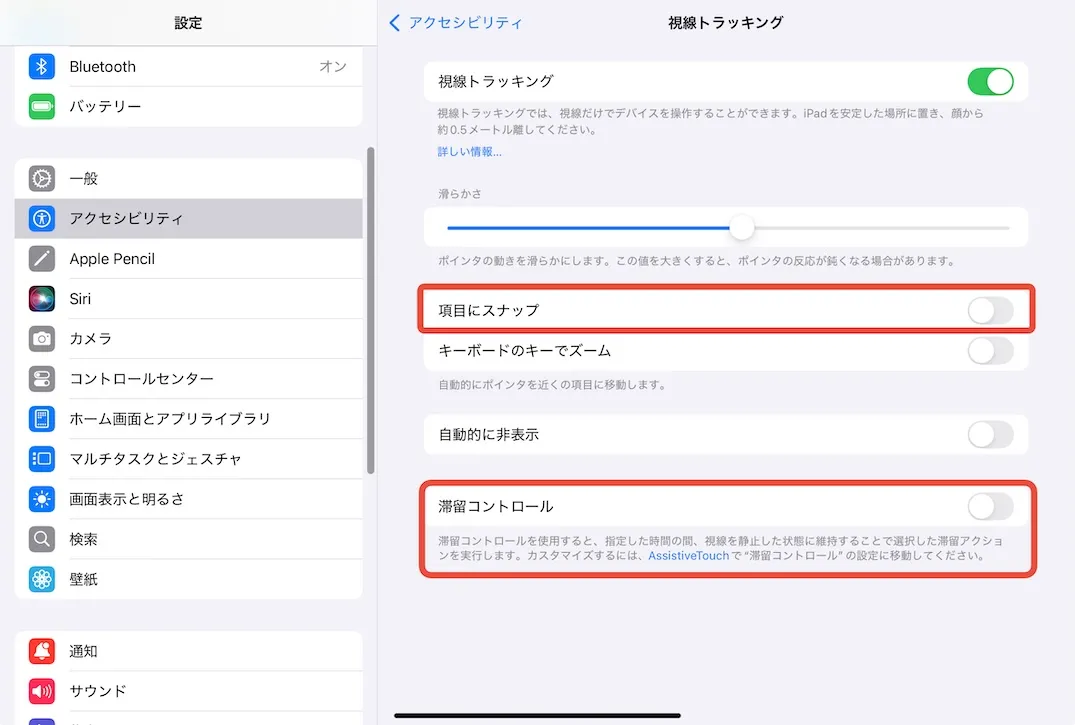
- 「視線トラッキング」をオンにします(キャリブレーションが始まります)。
- 「項目にスナップ」をオフにします。
- 「滞留コントロール」をオフにします。
アプリ内の設定
Section titled “アプリ内の設定”アプリ全体の設定
Section titled “アプリ全体の設定”画面左上のボタンから設定画面を開きます。
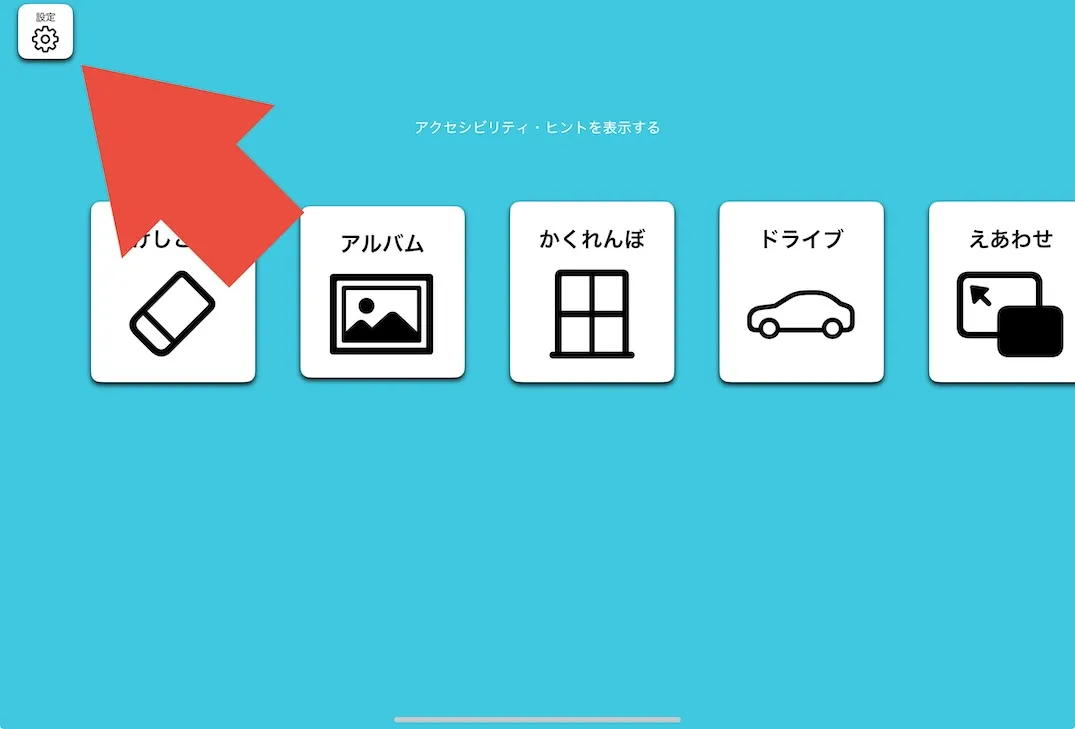
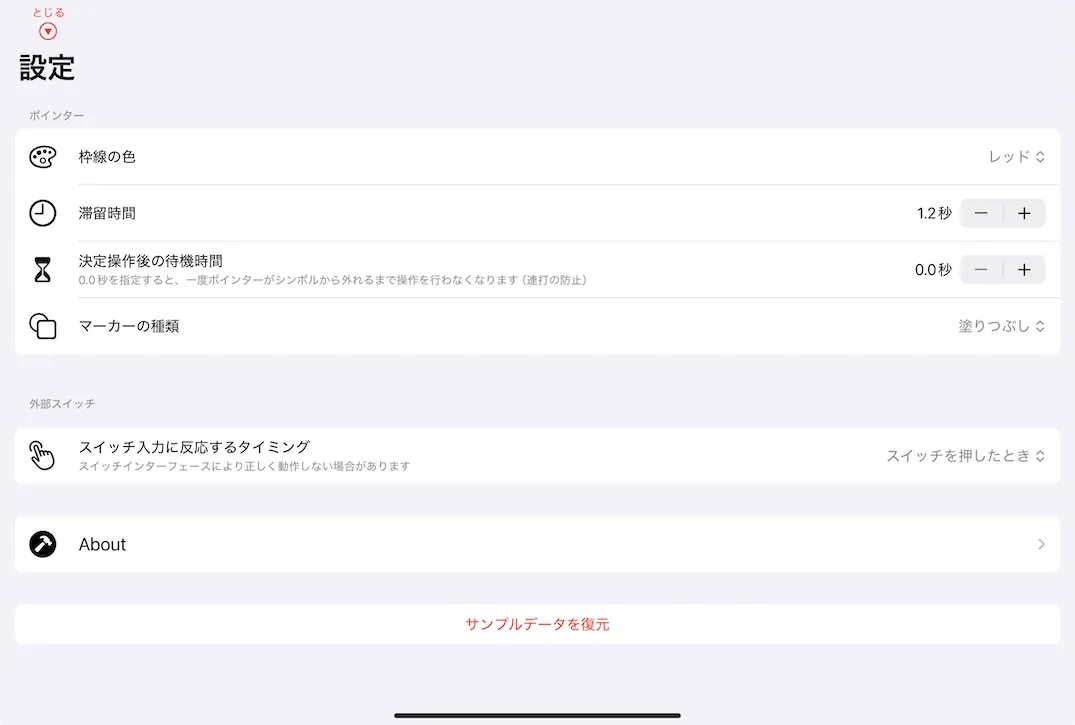
枠線の色や滞留時間を変更できます。
ゲームごとの設定
Section titled “ゲームごとの設定”「かくれんぼ」「ドライブ」「えあわせ」「おにたいじ」はゲームごとに操作方法を設定できます。
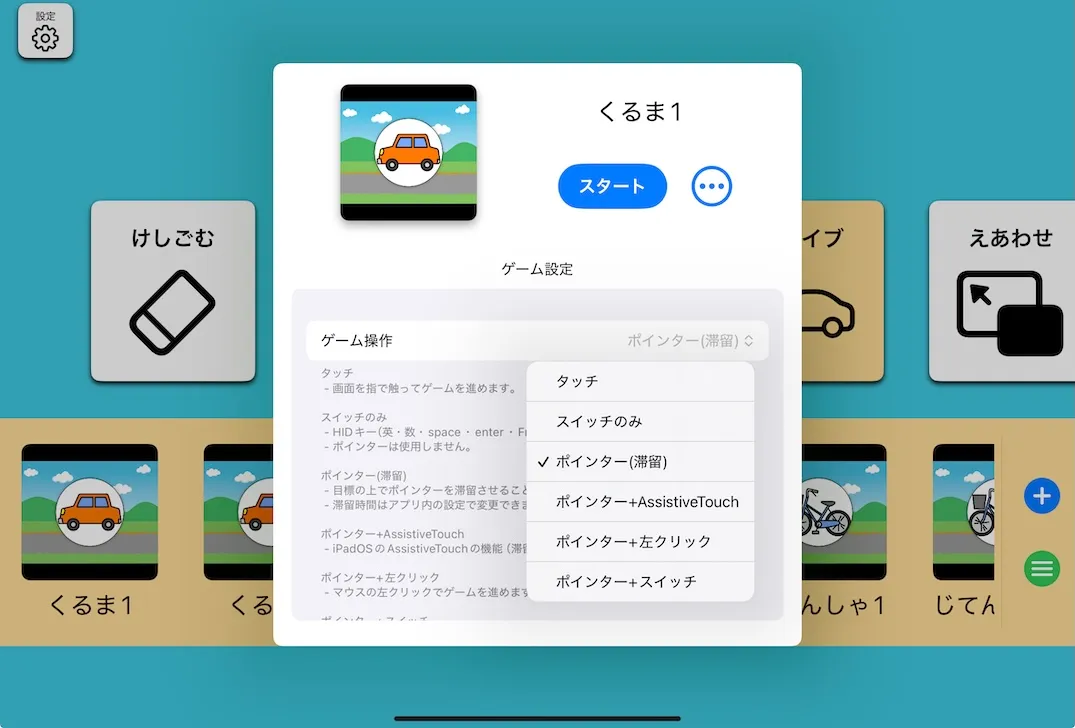
- ポインターだけで遊ぶ場合:「ポインター(滞留)」を選択
- ポインターとスイッチを組み合わせる場合:「ポインター+スイッチ」か「ポインター+左クリック」を選択
「けしごむ」と「アルバム」は操作設定が不要でシンプルなため、視線トラッキングの最初の導入に最適です。